Onboarding für Benutzerinnen und Benutzer des SSV-Mitgliederbereichs

Letzte Aktualisierung: 11. August 2026

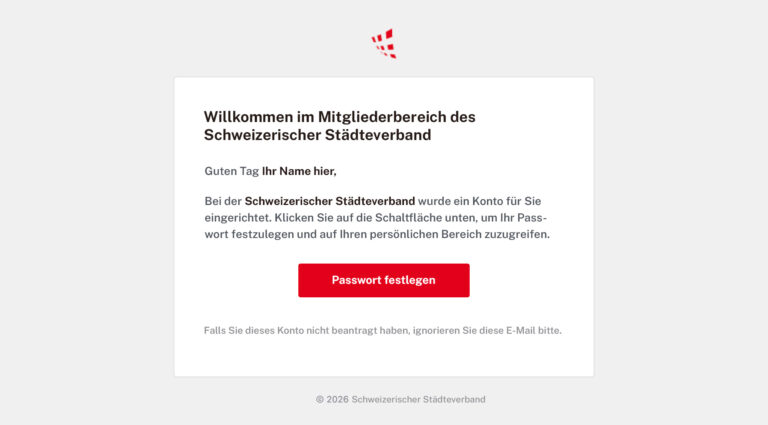
1) Mit dem Mitgliederbereich verfügen die verschiedenen Gruppen (Vorstand, Sektionen, Kommissionen, Arbeitsgruppen usw.) des Schweizerischen Städteverbands neu über einen Bereich für ihre Zusammenarbeit und Aktivitäten. Als Benutzerin oder Benutzer erhalten Sie an Ihre kommunale E-Mail-Adresse eine automatische E-Mail mit Ihrem Benutzernamen und einem Link, über den Sie Ihr Passwort festlegen können.

2) Klicken Sie in dieser E-Mail auf die Schaltfläche «Passwort festlegen».

3) Sie werden auf die Website des Schweizerischen Städteverbands weitergeleitet, wo Sie Ihr Passwort festlegen können. Bewahren Sie dieses an einem sicheren Ort auf, damit Sie sich später wieder anmelden können.

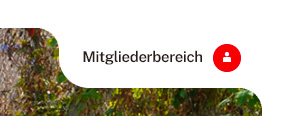
4) Sie können über folgenden Link auf den Mitgliederbereich zugreifen: https://staedteverband.ch/wp-admin. Alternativ können Sie den Mitgliederbereich über die Website des Schweizerischen Städteverbands aufrufen. Klicken Sie dazu oben rechts auf «Mitgliederbereich». Auf dem Smartphone finden Sie den Zugang im Menü.

5) Melden Sie sich mit Ihrem Benutzernamen oder Ihrer E-Mail-Adresse und dem von Ihnen festgelegten Passwort an.

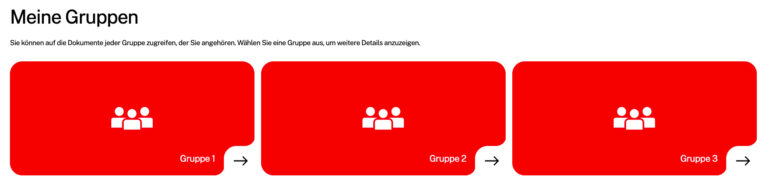
6) Anschliessend werden Sie zu Ihrem persönlichen Bereich weitergeleitet. Dort haben Sie Zugriff auf die Gruppen, in denen Sie Mitglied sind.

7) Wenn Sie auf eine Gruppe klicken, erhalten Sie Zugriff auf die Informationen dieser Gruppe:

  • Gemeinsamer Arbeitsbereich
  • Mitglieder der Gruppe
  • Möglichkeit, eine Person der Gruppe per E-Mail zu kontaktieren
  • Gruppenchat


8) Über den Chat können Sie mit allen Mitgliedern der Gruppe kommunizieren. Wenn Sie eine bestimmte Person kontaktieren möchten, klicken Sie neben deren Namen auf den Link «E-Mail».

9) Um zum gemeinsamen Arbeitsbereich zu gelangen, klicken Sie auf das Symbol «Gemeinsamer Arbeitsbereich». Sie werden anschliessend mit Microsoft Sharepoint verbunden.

10) Wenn Sie bereits über ein Microsoft-Konto verfügen, das mit Ihrer kommunalen E-Mail-Adresse verknüpft ist, können Sie sich damit anmelden.

11) Wenn Sie kein Microsoft-Konto haben, können Sie per E-Mail einen Zugangscode anfordern. Dieser bleibt während 24 Stunden gültig. Verwenden Sie den Code, um sich anzumelden.

12) Möglicherweise erhalten Sie auch automatische E-Mails von Microsoft, die Sie darüber informieren, dass Sie einer Gruppe hinzugefügt wurden. Diese E-Mails dienen lediglich der Information und können ignoriert werden.

13) Bei Problemen wenden Sie sich bitte an: info[a]staedteverband.ch.

Wie greife ich auf die Dateifreigabe zu?

Zugriff auf den gemeinsamen Arbeitsbereich

Von Ihrer Gruppe im Mitgliederbereich aus können Sie auf die Dateifreigabe zugreifen, indem Sie auf das Ordnersymbol mit der Bezeichnung «Gemeinsamer Arbeitsbereich» klicken.

Sie werden dann zu Microsoft weitergeleitet.

Anmeldung bei Ihrem Microsoft-Konto

Sie werden zu Microsoft weitergeleitet. Wenn Sie bereits über ein Microsoft-Konto verfügen, das mit Ihrer kommunalen E-Mail-Adresse verknüpft ist, können Sie sich anmelden.

Wenn Sie kein Microsoft-Konto haben, sehen Sie in der E-Mail von Microsoft 365 nach, die Sie zusammen mit dem Newsletter des Schweizerischen Städteverbandes erhalten haben und in der der Start der neuen Website angekündigt wurde. Klicken Sie dann einfach auf den Link in der E-Mail und folgen Sie den Anweisungen auf dem Bildschirm.

Zwei-Faktor-Authentifizierung (2FA)

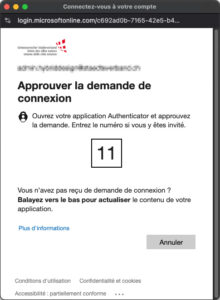
Um Ihre Anmeldung zu sichern, ist eine Überprüfung per Zwei-Faktor-Authentifizierung erforderlich. Bei der Anmeldung wird ein Zahlencode auf dem Bildschirm angezeigt.

  • Öffnen Sie die Microsoft Authenticator-App auf Ihrem Smartphone
  • Geben Sie den auf dem Bildschirm angezeigten Code ein, um Ihre Anmeldung zu bestätigen
  • Bestätigen Sie die Anmeldeanfrage, um Ihre Identität zu bestätigen

Erste Anmeldung, Authentifizierung noch nicht eingerichtet

Wenn Sie sich zum ersten Mal anmelden, werden Sie aufgefordert, die Zwei-Faktor-Authentifizierung auf Ihrem Smartphone einzurichten. Befolgen Sie einfach die auf dem Bildschirm angezeigten Schritte:

  • Installieren Sie die Microsoft Authenticator-App auf Ihrem Smartphone
  • Scannen Sie den auf dem Bildschirm angezeigten QR-Code
  • Der Zugang wird dann auf Ihrem Smartphone gespeichert

Sobald Sie diese Schritte abgeschlossen haben, haben Sie Zugriff auf alle Dateien, die mit Ihrer Gruppe geteilt wurden, und können so in Ordnern und Dateien gemeinsam arbeiten.

Bitte wenden Sie sich bei Problemen an uns: info[a]staedteverband.ch